Showing posts with label CorelDraw. Show all posts

Sunday, November 27, 2016

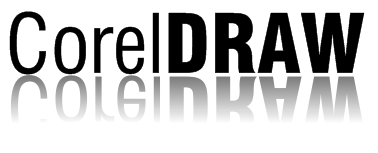
Membuat Bayangan Objek dengan CorelDRAW

Membuat Bayangan Objek dengan CorelDRAW

Banyak sekali orang yang ingin belajar coreldraw untuk membuat design , 
tetapi kemampuan orang berbeda beda , mungkin yang melihat postingan ini , sangatlah bagus untuk kalian belajar , karena seleratinggi menyediakan tutorial ini untuk kalian
https://blogger.googleusercontent.com/img/b/R29vZ2xl/AVvXsEgfbCoIP1_R3YSVhPbH64-rtCblcai5GLwX6tAUBflWf6aGhD8uPNjlwcNXfJ4gGx4pVpNi48AQ1NY4Vxh8Zckukcj5vC8rWRIBpoo4XPsEQ7fbGKvnQ7qGavurmbivcpCv-xYts3veegk/s1600/01.png
Pada tutorial ini kita membuat bayangan pada objek dengan menggunakan fasilitas Transparency tool;
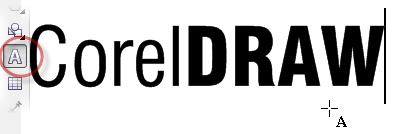
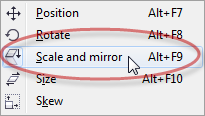
Sebagai contoh kita ketik tulisan "CorelDRAW" dengan Text tool pada Toolbox, selanjutnya pada Menu Bar > Arrange >  pilih Transformations > Scale and mirror;
https://blogger.googleusercontent.com/img/b/R29vZ2xl/AVvXsEiwQm8pcEARTB-3OccGiylWnQ8Fi9ZKv-zERncvn8-FBHUAMzEQlMcvOBhFqrFti7PD991JUxEBHBvExh2OKXZKDmm8uhKzyRIKwpCpZc6xWTtvL-KkDeSYD552yI63NXKU1dEwH4s8ZjU/s1600/02.png
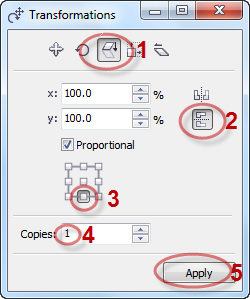
Setelah tampil menu Transformations, objek masih keadaan terseleksi klik sesuai urut nomor;
https://blogger.googleusercontent.com/img/b/R29vZ2xl/AVvXsEh29Ba2EUCYOHtJUSbiKLz-eFO3rRK1ifsaQRKIYS4_cAjwxafj3-aGEqxwvPehdPDpOwd3r77xxeqbDBjESa_QC5kMTpu-IqSzXLP4R73LAIa8G8sDxh5W7YnDpNNVUvdRVBaYUMQPyiw/s1600/03.png
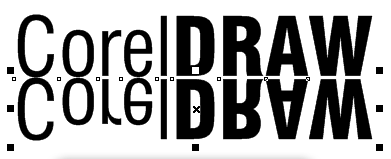
Sehingga hasilnya akan seperti gambar dibawah ini, objek yang bawah terseleksi;
https://blogger.googleusercontent.com/img/b/R29vZ2xl/AVvXsEjv-A89Hn_DPRvl2gzjcPy_sJDLxsG_QXqEUEsy0TBIKrufzBcZrdqatoWb4KmwEAykCMjDXLEOGCtzxEdWe4P_whrOqopRggxs8EuNMxD0crOJQmXjmVolF-zbM1vW7rsh3ombhfJAz_w/s1600/04.png
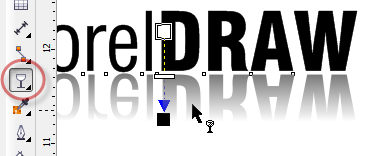
Selanjutnya pada Toolbox klik Transparency tool dan arahkan mouse pada objek tulisan yang bawah;
https://blogger.googleusercontent.com/img/b/R29vZ2xl/AVvXsEia-0MJTbf7tm3menDngJDSr_QS1yGcvfOjWFvSYV7GLSYB_aoVRtIB9CGYMvsvsBcZN7I5HAfzP-3gZ_J2h85ChOBa5EybXtuOUlR1PjeGHLplZHCW2dOodNOBfMb1f36d3SgwelTbhgw/s1600/05.png
Atur sedemikian rupa sampai terlihat pantes, kira-kira seperti gambar dibawah ini;
https://blogger.googleusercontent.com/img/b/R29vZ2xl/AVvXsEiRkwtwRspPhD63njyNNPZam3QIP5aj5JQ-qVTIvPGq6GyBw7ofak8Ovd4LAzrbY3ululCi1D_Ew1RgKxmDzvvHhIU8p6F67Vq6FZ4UOQpvCOh2ongk557q0sSCW-XGSKnKGaoQr0TphBw/s1600/06.png

Selesai, mudah-mudahan mudah dimengerti;

Cara Membuat Efek 3D Dengan CorelDraw

Cara Membuat Efek 3D Dengan CorelDraw


Kalau kita menggambar atau mendesain 3D dengan CorelDRAW ada berbagai macam cara dan akan terasa mudah apabila kita sudah menguasai dan paham betul letak-letak tool atau perintah yang akan digunakan, sebagai contoh, untuk membuat efek ketebalan pada desain 3D kita tdak harus menggunakan Extrude, dengan menggunakan Blend tool juga bisa menghasilkan tampilan gambar 3D yang lumayan, seperti gambar dibawah ini adalah hasil dari efek penebalan objek menggunakan Blend tool.
clip_image002

Langkah membuatnya sebagai berikut:

1. Siapkan objek kotak beri warna abu-abu, buat dengan Rectangle tool di Toolbox:
clip_image004
2. Import objek yang akan di eksekusi, misalnya logo Pizza Hut;
clip_image006
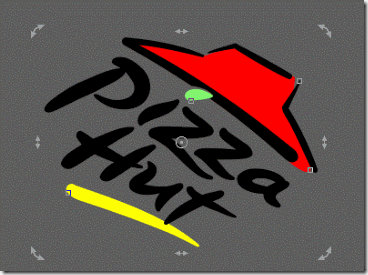
3. Klik lagi sekali objek gambar logo, sehingga kotak navigasi menjadi tanda panah disekeliling objek, selanjutnya sorot mouse pada tanda panah yang pojok dan putar, dikira-kira saja;
clip_image008
4. Langkah selanjutnya, pada Menu Bar => Effects => klik Add Perspective, dan atur dengan menggeser-geser pada sudut-sudut perintah Add Perspective;
clip_image010
5. Kira-kira hasilnya seperti ini,
clip_image012
6. Dengan Interactive Fill tool di Toolbox, buat gradasi warna pada objek warna hitam, pada Property Bar Type gradasi pilih Radial;

7. Lakukan langkah yang sama seperti nomor 6 pada objek warna kuning, biarkan saja Type gradasi Linier;

8. Selanjutnya seleksi semua objek logo dan gandakan dengan tekan tombol Copy Paste, trus pada Property Bar tekan tombol Weld untuk menggabung semua objek menjadi satu, dan beri warna hitam, tekan tombol Ctrl+PageDown untuk memposisikan dibawah objek logo, dan gandakan (Copas) objek warna hitam yang sudah di Weld tersebut dan geser kebawah sedikit;
clip_image016
9. Klik Blend tool di Toolbox arahkan mouse pada kedua objek warna hitam tersebut, dan hasilnya kedua objek tersebut seakan memiliki efek ketebalan (Extrusion);
clip_image018
10. Untuk bayangan (shadow) lakukan seperti langkah nomor 9, copy 2 kali objek diatasnya, dan objek yang bawah beri efek transparan 100% dan geser ke samping, selanjutnya lakukan proses blending, hasil akhir akan seperti gambar dibawah ini;
clip_image020
Semoga bermanfaat,

Cara Membuat Efek Api CorelDraw

Cara Membuat Efek Api CorelDraw

clip_image002
Ada jurus jitu untuk manipulasi foto seperti diatas dengan 100% CorelDRAW, hanya cukup 5 detik saja, tapi ada syarat-syaratnya yaitu:
1. Harus pake CorelDRAW X6, karena versi dibawahnya menu efeknya belum ada.
2. Spesifikasi PC harus mumpuni.
3. Harus lincah dalam memainkan mouse.
Kalau syarat diatas sudah terpenuhi Anda hanya cukup 5 detik saja untuk membuatnya mungkin bisa kurang...  hehehe nggacor melulu....
Hasil ahkir gambar seperti ini nantinya....


Langkanya sebagai berikut;

Saya anggap Anda sudah mempunyai gambar bitmap (bisa JPG, PNG atau format sejenisnya) seperti  dibawah ini dengan ukuran objek sama, donlut di mbah Gugel banyak, pakai kata kunci *image circle flame* atau"flame circle image* dibolak-balik sama saja;


Kalau mas bero sekalian merasa ada yang sudah memenuhi syarat diatas, coba di test, tangan kiri pegang Stopwatch, kita mulai dalam hitungan ketiga, siap... 1-2-3... yupssss....

Detik ke 1:

Seleksi kedua file image di PC Anda, drag & drop atau seret ke area CorelDRAW, trus kalau ada yang nanya "kenapa pakai drag & drop kok gak pakai Import..?!" kalau Import kita memerlukan beberapa langkah dan itu sudah memakan waktu beberapa detik! Sedangkan drag & drop cukup 1 langkah dan itu sama dengan 1 detik. Penampakannya seperti dibawah, aku pake windows jadul, langkahnya juga sama saja dengan windows-windows yang terbaru ;
clip_image007

Setelah gambar muncul di area kerja CorelDRAW posisi gambar center tengah dan yang diseleksi pertama ada di posisi atas yaitu gambar lidah api dan secara otomatis objek yang atas yang terseleksi, yang bawah logo Chelsea dan objek ini tidak terseleksi, biarkan saja sebagai objek penderita;
clip_image009
kalau di jlentrehkan tampak samping ilustrasi pada letak gambar seperti ini;
clip_image011

Detik ke 2:

Klik Transparency tool di Toolbox dan arahkan ke objek dengan cara draging;
clip_image013

Detik ke 3:

Pada Property Bar ubah  Transparency Type dengan Uniform;
clip_image015

Detik ke 4:

Klik Transparency Operation ganti pilihan Screen;
clip_image017

Detik ke 5:

Geser ke posisi 0 (nol) pada Starting transparency; clip_image019
Stop..!!!....Nah..?!.. sudah selesai cukup hanya 5 detik... mungkin kalau ngitungnya pakai Stopwatch digital akan lebih akurat bahkan mungkin tidak lebih dari 5 detik,